
L’essentiel
- La VRAM commande tout : 8 à 12 Go suffisent pour un modèle de 7 à 8 milliards de paramètres, 16 à 24 Go pour un 12-30 milliards, une carte haut de gamme au-delà de 70 milliards.
- Deux outils selon l’usage : Ollama pour appeler le modèle depuis du code via son API locale compatible OpenAI sur le port 11434, LM Studio pour son interface graphique et ses réglages sans configuration.
- La quantification réduit de deux à quatre fois la mémoire occupée par un modèle, avec une perte de qualité souvent imperceptible sur les tâches courantes.
- Sécurité : gardez l’API locale sur localhost, début 2026 plus de 175 000 instances Ollama traînaient accessibles publiquement dans plus de 130 pays.
Vous voulez utiliser un modèle de langage sans envoyer la moindre ligne à un serveur distant ? C’est possible, et ce n’est plus réservé aux bricoleurs. Installer un LLM en local (un grand modèle de langage qui tourne sur votre propre machine) tient aujourd’hui en quelques minutes, sans abonnement et sans connexion. Reste à savoir dans quels cas ça en vaut vraiment la peine.
Le réflexe collectif consiste à taper dans une fenêtre de chat hébergée ailleurs. Pratique, mais chaque requête part sur l’infrastructure d’un éditeur, avec vos données dedans. Le local renverse ce contrat : le modèle vient à vous, pas l’inverse.
pourquoi faire tourner un LLM chez soi
Trois raisons tiennent dans la durée, indépendamment du modèle du moment.
La première, c’est la confidentialité. Un prompt envoyé dans le cloud transite par des serveurs tiers, peut être journalisé, parfois réutilisé pour l’entraînement selon les conditions d’usage. En local, rien ne quitte la machine. Pour un cabinet qui manipule des dossiers clients, un développeur sous accord de confidentialité ou quiconque relève du RGPD (le règlement européen sur la protection des données), cette frontière physique vaut toutes les promesses contractuelles.
La deuxième, c’est le coût. Une API facturée au token ou un abonnement mensuel, ça s’additionne vite dès qu’on automatise. Un modèle local, une fois téléchargé, ne coûte que l’électricité. Vous pouvez le lancer mille fois par jour sans voir une facture grimper.
La troisième, c’est l’autonomie. Pas de réseau, pas de panne de service côté éditeur, pas de modèle modifié ou retiré du jour au lendemain. Le fichier est chez vous, il fonctionne dans le train, dans un avion, dans un labo coupé d’Internet. Ce que vous installez aujourd’hui répond encore demain, à l’identique.
les outils qui rendent ça simple
Deux familles d’outils dominent et se valent selon votre profil.
Ollama est la voie en ligne de commande. On installe, on tape une commande pour récupérer un modèle, on discute. Surtout, Ollama expose une API locale compatible avec le format d’OpenAI sur le port 11434 : n’importe quelle application écrite pour le cloud peut donc pointer vers votre machine en changeant une seule URL. C’est ce qui en fait la brique de référence pour brancher un modèle local dans vos propres scripts ou vos outils de développement.
LM Studio vise l’autre public : une interface graphique propre, un catalogue de modèles à parcourir, des curseurs pour régler la mémoire et la longueur de contexte sans toucher à une ligne de configuration. Idéal pour découvrir, comparer deux modèles côte à côte, comprendre ce qu’on fait avant d’automatiser.
Le critère de choix est simple. Vous voulez intégrer le modèle dans un flux de travail, l’appeler depuis du code ? Ollama. Vous voulez essayer, dialoguer, voir avant de vous engager ? LM Studio. Rien n’empêche d’installer les deux : ils partagent souvent les mêmes fichiers de modèles.
quel matériel il faut vraiment
C’est ici que se jouent les attentes réalistes. Un LLM tient en mémoire pendant qu’il répond, et c’est cette mémoire qui commande tout.
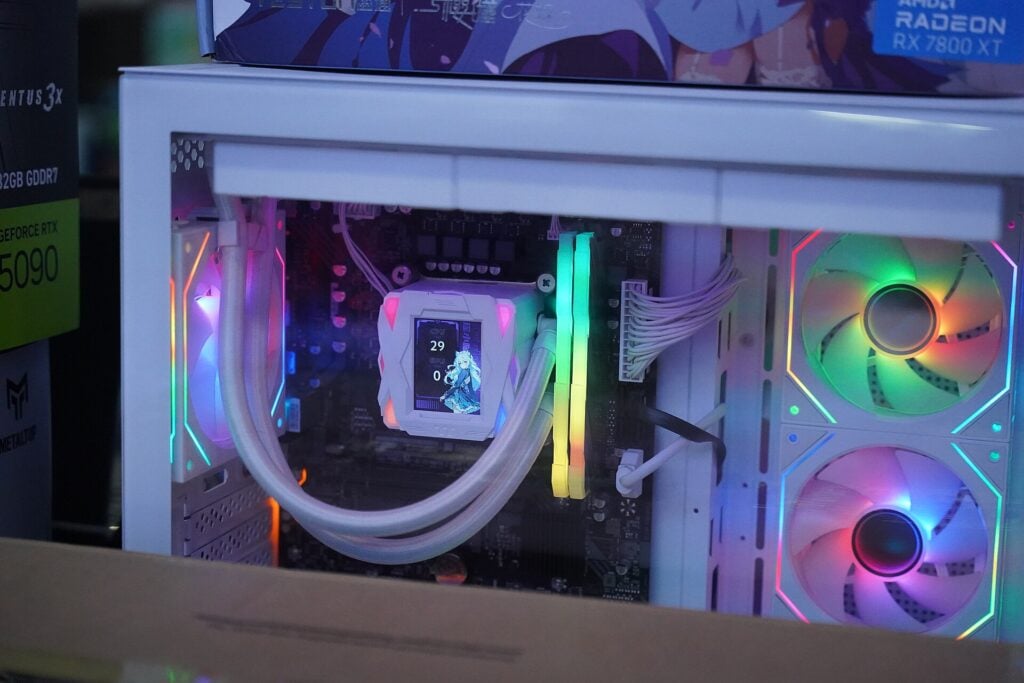
La pièce maîtresse n’est pas le processeur mais la mémoire vive de la carte graphique, la VRAM. C’est elle qui détermine quel modèle vous pouvez charger et à quelle vitesse il répond. Sur les Mac récents à mémoire unifiée, le processeur et le graphique partagent le même réservoir, ce qui les rend étonnamment adaptés à cet usage.
Quelques repères, sans entrer dans une version précise :
- Un modèle léger (autour de 7 à 8 milliards de paramètres) tourne confortablement avec 8 à 12 Go de VRAM. C’est le format idéal pour un ordinateur portable récent et la majorité des usages courants.
- Un modèle intermédiaire (12 à 30 milliards) demande 16 à 24 Go et offre un net gain de qualité sur le raisonnement et la rédaction.
- Un gros modèle (70 milliards et au-delà) réclame une carte haut de gamme, voire plusieurs, ou un Mac très bien doté.
Le levier qui change tout s’appelle la quantification : on réduit la précision des poids du modèle pour qu’il occupe deux à quatre fois moins de mémoire, avec une perte de qualité souvent imperceptible sur les tâches courantes. Concrètement, c’est ce qui permet à un modèle réputé « trop gros » de tourner sur du matériel grand public. Les deux outils cités gèrent cela pour vous : choisissez une version quantifiée et le modèle entre dans votre VRAM.
quels modèles installer en local
Le piège serait de désigner « le meilleur modèle » : il sera dépassé avant la fin de l’année. Raisonnez plutôt par familles ouvertes, celles que vous retrouverez quelle que soit la génération.
Les Llama de Meta restent la référence polyvalente, bien documentée, idéale pour débuter. Les Mistral, conçus en France, brillent par leur efficacité et leur aisance en français. Les Qwen côté Alibaba et les Gemma côté Google complètent le tableau des modèles généralistes, et des modèles ouverts spécialisés couvrent la programmation ou le raisonnement.
La méthode durable tient en trois gestes. Partez d’un petit modèle généraliste pour valider que tout fonctionne. Montez en taille seulement si la qualité ne suffit pas à votre tâche. Et préférez toujours la version quantifiée qui tient dans votre mémoire plutôt que le modèle nominal qui rame ou refuse de charger. Un modèle modeste qui répond vite vaut mieux qu’un mastodonte qui s’étouffe.
local ou cloud : comment trancher
Ce n’est pas un duel, c’est une répartition. Le cloud garde l’avantage brut sur les modèles les plus massifs, ceux que personne ne fait tenir sur une machine de bureau, et sur les pics ponctuels où vous avez besoin d’une puissance que vous ne voulez pas acheter.
Le local gagne dès que la donnée est sensible, dès que le volume d’appels rend l’abonnement absurde, dès que la disponibilité hors-ligne compte. Beaucoup d’usages réels finissent en hybride : le local pour le quotidien confidentiel et répétitif, le cloud réservé aux rares cas où il faut le très haut de gamme.
Un dernier point, trop souvent oublié, relève de la sécurité. L’API locale d’Ollama est faite pour rester sur votre machine. L’exposer à Internet sans authentification, c’est ouvrir votre modèle, et la puissance de calcul derrière, à n’importe qui : début 2026, plus de 175 000 instances traînaient ainsi accessibles publiquement, réparties dans plus de 130 pays. La règle est nette : gardez le service sur localhost, et si vous devez vraiment y accéder à distance, passez par un reverse proxy authentifié ou un tunnel privé.
Installer un LLM en local, ce n’est pas renoncer au cloud par principe. C’est reprendre la main sur l’endroit où vit l’intelligence que vous utilisez, et décider, tâche par tâche, ce qui mérite de quitter votre machine.
Questions frequentes
Faut-il une carte graphique puissante pour installer un LLM en local ?
Non, pas obligatoirement. Un modèle léger de 7 à 8 milliards de paramètres tourne avec 8 à 12 Go de mémoire graphique, et les versions quantifiées réduisent encore ce besoin. Les Mac à mémoire unifiée fonctionnent aussi très bien.
Un LLM local fonctionne-t-il vraiment sans connexion Internet ?
Oui. Une fois le modèle téléchargé, il s’exécute entièrement sur la machine. Aucune connexion n’est nécessaire pour générer des réponses, et aucune donnée ne quitte l’ordinateur.
Quelle est la différence entre Ollama et LM Studio ?
Ollama s’utilise en ligne de commande et expose une API locale compatible OpenAI, idéale pour intégrer un modèle dans du code. LM Studio offre une interface graphique pour découvrir et comparer des modèles sans configuration.
Un LLM local est-il vraiment plus respectueux de la vie privée ?
Oui, car les prompts et les données ne transitent par aucun serveur tiers. Tout reste sur la machine, ce qui répond aux exigences du RGPD pour les données sensibles.
Est-il dangereux de laisser Ollama accessible depuis Internet ?
Oui. Une API exposée sans authentification permet à n’importe qui d’utiliser le modèle et la machine. Début 2026, plus de 40 000 instances étaient ainsi exposées. Il faut garder le service sur localhost ou passer par un reverse proxy authentifié.

Ils m’ont fait confiance
« Il ne se contente pas de corriger les symptômes, il cherche à comprendre l'origine des problèmes et à sécuriser les modifications effectuées. J'ai réellement le sentiment d'avoir trouvé un développeur qui comprend à la fois la technique et les enjeux globaux du projet. »
Évaluation client · projet WordPress · septembre 2026
5,0/5 sur 17 évaluations
Faire appel à mes services →